
Stockage iPhone saturé : libérer de l’espace sans perdre ses données
Vous avez déjà vu le message indiquant que l’iPhone n’a plus de place et vous vous demandez comment récupérer de l’espace sans perdre vos données ? Je vous explique concrètement ce que signifie un stockage saturé, comment vérifier l’état de la mémoire, et surtout les méthodes efficaces pour libérer de la place tout en conservant vos fichiers importants.
À retenir :
Stockage saturé ? Je vous montre comment récupérer rapidement de la place sur votre iPhone sans perdre vos fichiers et retrouver une expérience fluide.
- Faites un audit dans Réglages > Général > Stockage iPhone, triez par taille et appliquez les recommandations proposées.
- Déchargez les apps peu utilisées ou désinstallez puis réinstallez les plus lourdes pour purger les caches, et activez “Décharger les apps inutilisées”.
- Côté médias, activez Optimiser le stockage iPhone avec iCloud ou transférez vos photos et vidéos par USB vers l’ordinateur.
- Nettoyez le cache Safari, supprimez les pièces jointes volumineuses dans Messages et WhatsApp, puis videz “Supprimés récemment”.
- Redémarrez et mettez iOS à jour pour réduire “Autre”, et supprimez les sauvegardes iCloud obsolètes qui prennent de la place.
Comprendre le stockage saturé de l’iPhone
Avant d’aller dans les réglages, il est utile de poser les bases pour savoir exactement à quoi vous êtes confronté.
Définition du stockage saturé
Avoir un stockage saturé sur un iPhone signifie que l’espace libre est insuffisant pour enregistrer de nouvelles données ou pour permettre au système d’exécuter normalement certaines opérations, comme installer une mise à jour ou télécharger une application.
Concrètement, la mémoire est remplie par des éléments variés : applications, photos, vidéos, fichiers temporaires et fichiers système. Quand l’espace libre approche de zéro, l’appareil bloque certaines actions et affiche des alertes de manque de stockage.
Conséquences sur l’utilisation de l’appareil
Un iPhone encombré se traduit souvent par des ralentissements lors de l’ouverture d’apps, des plantages, et une réactivité réduite de l’interface. Les opérations en arrière-plan, comme les sauvegardes ou la synchronisation, peuvent échouer.
Vous pouvez aussi constater l’impossibilité de mettre à jour iOS ou des applications, la perte de fonctions multimédias (prise de photo impossible) et des notifications répétées vous demandant de libérer de l’espace. La qualité d’usage se dégrade, surtout pour les utilisateurs qui stockent beaucoup de médias ou de données d’applications.
Vérification de l’espace de stockage sur votre iPhone
La vérification est la première étape. C’est rapide et cela vous montre précisément quels types de fichiers occupent la mémoire.
Accéder aux paramètres de stockage
Ouvrez Réglages > Général > Stockage iPhone. L’interface affiche la capacité totale et la place utilisée. Vous y verrez aussi une estimation de la place restante.
Cette page propose souvent des recommandations automatiques et une liste des applications triées par taille. C’est le point de départ pour décider quoi alléger en priorité.
Comprendre les catégories d’espace utilisé
Dans le menu de stockage, les catégories courantes sont : Applications, Photos, Médias, Données système et un bloc appelé Autre ou Fichiers système. Chaque catégorie regroupe des éléments différents.
La section Autre regroupe les caches, les fichiers temporaires, et parfois des données corrompues. Elle peut grossir sans que vous réalisiez, et la meilleure façon de la réduire passe souvent par un redémarrage, la suppression d’apps lourdes ou, en dernier recours, une restauration après sauvegarde.
Suggestions pour libérer d’espace sans perdre de données
Voici des actions concrètes, classées par type d’intervention, pour gagner de la place rapidement et sans risque pour vos fichiers importants.
Consulter les recommandations automatiques de l’iPhone
Dans Réglages > Général > Stockage iPhone, Apple propose des suggestions comme Décharger les apps inutilisées, supprimer d’anciens messages ou revoir les pièces jointes volumineuses. Ces recommandations sont basées sur votre usage et ciblent les postes qui occupent le plus d’espace.
Je vous conseille de les parcourir une par une : certaines suggestions offrent un gain d’espace immédiat sans effort, par exemple en supprimant des vidéos lourdes déjà sauvegardées ailleurs. C’est l’option la plus rapide pour un résultat sûr.
Décharger ou supprimer des applications inutiles
L’action la plus rentable en termes d’espace est souvent de s’attaquer aux applications volumineuses et peu utilisées. L’iPhone propose deux approches : décharger ou supprimer.
Décharger les apps conserve les données liées à l’application (documents, réglages), tout en supprimant l’exécutable. Lorsque vous réinstallez l’application, vos données sont restaurées automatiquement.
Décharger les applications
Pour décharger une app manuellement : allez dans Réglages > Général > Stockage iPhone, sélectionnez l’application, puis choisissez Décharger l’app. C’est utile pour libérer l’espace occupé par l’app sans perdre les sauvegardes locales et les préférences.
Certaines personnes préfèrent activer la fonction automatique “Décharger les apps inutilisées” pour que le système fasse le tri à votre place. Cela économise de la place sans que vous deviez tout réinstaller manuellement.
Désinstallation et réinstallation des applications lourdes
Des applications comme Facebook, Instagram ou certains jeux peuvent accumuler des caches volumineux. Supprimer puis réinstaller l’application efface ces caches et limite l’occupation à l’essentiel.
Avant de supprimer, assurez-vous que vos données sont synchronisées avec le cloud du service ou sauvegardées dans l’application, afin de pouvoir tout retrouver après réinstallation. Cette méthode est souvent plus efficace que de tenter d’effacer les caches manuellement.
Vider les caches et données temporaires
Les navigateurs et certaines apps enregistrent des données en cache. Les vider peut libérer plusieurs centaines de mégaoctets.
Notez que l’iPhone gère aussi une partie des caches automatiquement lorsque l’espace se raréfie, mais il est souvent utile d’intervenir manuellement pour les apps que vous utilisez fréquemment.
Effacer le cache de Safari
Pour supprimer le cache de Safari, allez dans Réglages > Safari > Effacer historique et données. Cela supprime cookies, historique et fichiers temporaires liés à la navigation.

Cette action vous déconnecte des sites et peut effacer des préférences de navigation, mais elle est rapide et efficace pour gagner de l’espace sans toucher aux photos ou messages.
Gestion automatique des caches par l’iPhone
Quand l’espace est proche de zéro, iOS supprime automatiquement certains fichiers temporaires pour maintenir le fonctionnement. Cela peut parfois libérer plusieurs centaines de mégaoctets sans intervention.
Cependant, ce mécanisme n’efface pas les caches persistants d’applications tierces. C’est pourquoi combiner la gestion automatique avec une suppression ciblée des apps lourdes est souvent la meilleure stratégie.
Optimiser les photos et vidéos avec iCloud
Les photos et les vidéos sont souvent les principaux responsables d’un stockage plein. iCloud propose une solution simple pour alléger l’appareil tout en gardant l’accès aux originaux.
Activez Optimiser le stockage iPhone dans Réglages > [votre nom] > iCloud > Photos. L’iPhone conserve des versions allégées localement, et les originaux en pleine résolution restent stockés dans iCloud.
Pour aller plus loin dans la gestion du stockage et de la synchronisation, pensez à maîtriser iCloud Drive afin d’organiser vos fichiers et éviter les doublons.
Fonctionnalité « Optimiser le stockage iPhone »
Cette option réduit l’espace occupé par les médias sans supprimer votre bibliothèque. Les miniatures permettent toujours de consulter et partager rapidement des images, tandis que les originaux se téléchargent à la demande.
Si vous disposez d’un plan iCloud suffisant, c’est souvent la meilleure solution pour les photographes amateurs et ceux qui enregistrent beaucoup de vidéos. Cela évite de devoir exporter manuellement vos fichiers vers un support externe.
Transfert vers un ordinateur
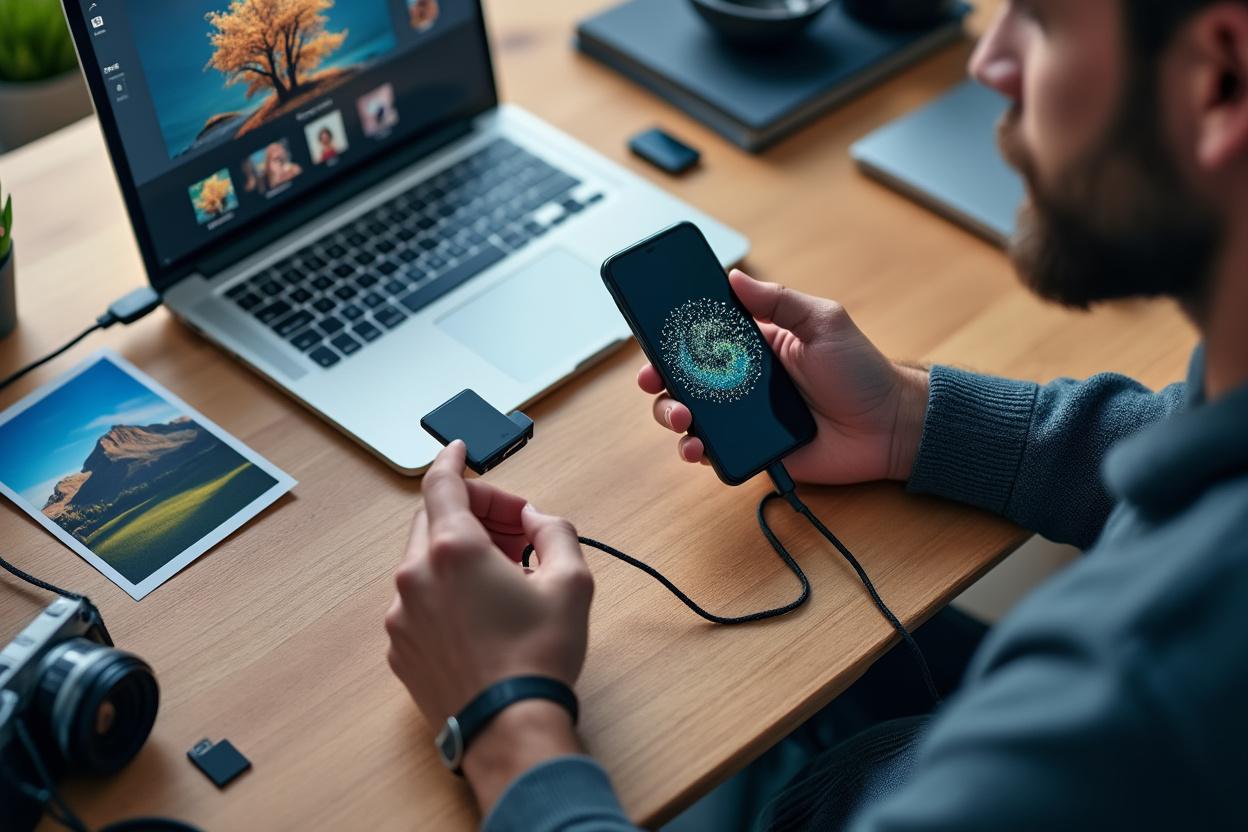
Une méthode classique et sûre consiste à transférer vos photos et vidéos vers un ordinateur via USB. Cela libère l’espace local tout en conservant vos originaux hors ligne.
Je recommande de faire régulièrement des transferts, puis d’archiver sur disque dur externe ou stockage en réseau. Vous gardez ainsi un contrôle total sur vos fichiers sans dépendre uniquement du cloud.
Pour visualiser rapidement où agir, voici un tableau récapitulatif des principales catégories et actions recommandées.
| Catégorie | Problème courant | Action recommandée |
|---|---|---|
| Applications | Apps lourdes et caches | Décharger ou réinstaller, activer déchargement automatique |
| Photos & Vidéos | Fichiers volumineux | Activer « Optimiser », transférer vers PC ou disque externe |
| Messages | Pièces jointes multiples | Supprimer anciens messages, vider « Supprimés récemment » |
| Autre | Caches, fichiers temporaires | Redémarrer, supprimer apps problématiques, restauration si nécessaire |
| Données iCloud | Sauvegardes anciennes | Supprimer sauvegardes d’appareils inutilisés depuis iCloud |
Nettoyer les messages et pièces jointes
Les conversations peuvent accumuler des photos et vidéos lourdes. Supprimez les conversations anciennes ou les fichiers volumineux, et pensez à vider le dossier Supprimés récemment dans Photos et Messages pour libérer réellement l’espace.
Pour WhatsApp, désactivez le téléchargement automatique des fichiers multimédias dans les paramètres de l’application afin d’éviter que des conversations ne remplissent la mémoire sans que vous vous en rendiez compte.
Supprimer les anciennes sauvegardes iCloud
Les sauvegardes d’anciens appareils restent parfois stockées dans iCloud et occupent de l’espace. Allez dans Réglages > [votre nom] > iCloud > Sauvegardes pour supprimer celles qui ne servent plus.
Supprimer une vieille sauvegarde n’affecte pas l’appareil actuel, mais cela peut récupérer une quantité significative de stockage cloud et vous éviter d’augmenter votre abonnement.
Mettre à jour iOS et redémarrer
Les mises à jour iOS incluent souvent des optimisations de gestion de l’espace et des corrections de bugs qui peuvent réduire la taille des fichiers système. Installer la dernière version peut améliorer l’utilisation de la mémoire.
De plus, redémarrer l’iPhone permet de purger des fichiers temporaires et frees up memory. C’est une opération rapide qui résout parfois des problèmes de stockage apparent sans autre intervention.
Autres astuces pour gérer l’espace de stockage
Au-delà des méthodes immédiates, adaptez votre routine pour éviter que le problème ne revienne.
Utilisation de services de stockage externe
Le recours à un service de stockage en ligne ou à des disques externes permet d’archiver des fichiers volumineux hors de l’appareil. C’est utile pour les archives photos, vidéos de projets et documents lourds.
Choisissez une solution qui s’intègre bien à votre flux de travail, pour pouvoir restaurer ou consulter les fichiers facilement sans surcharger l’iPhone.
Rester organisé
Faites des vérifications régulières de l’espace et supprimez ce qui n’est plus utile. Un contrôle périodique évite les surprises et limite le temps passé à faire du ménage en urgence.
Je vous recommande d’automatiser certaines tâches, comme les transferts de photos vers l’ordinateur ou la suppression des vieux messages, pour maintenir un niveau de stockage confortable sans y penser tous les jours. Vous pouvez aussi consulter notre guide pour savoir comment augmenter la mémoire du smartphone et découvrir des solutions complémentaires.
En résumé, agissez en priorité sur les applications et les médias, utilisez les outils intégrés pour optimiser le stockage et gardez une routine d’entretien. Avec quelques gestes simples, vous retrouverez rapidement de la marge et une expérience fluide sur votre iPhone.


